Acabo de actualizar compiz Fusion y tiene algunos detalles que me han gustado, como es la selección de tipos de ventanas y menús. Además no me ha cambiado la comfiguración, como me ha pasado en otras actualizaciones.
Fuente: UbuntuLife
Lo primero de todos recordaros que la version Git de Compiz Fusion es la version que actualmente esta en desarrollo, la que contiene tambien los ultimos plugins, pero… puede no ser estable y no es aconsejable su instalacion a aquellos usuarios que no sepan lo que estan haciendo o lleven poco tiempo usando el sistema, pues podria estropearse algo y no poder acceder al entorno grafico. Si aun asi, quieres instalar la ultima version a partir de los fuentes, un usuario ha preparado un paquete .deb para Ubuntu Gutsy a partir de las correcciones que Treviño ha hecho a su script “makefusion”. Ahora con “makefusiondebs” puede generarse los .deb correspondientes a los paquetes del git.
Puedes descargar los .deb correspondientes para Ubuntu Gutsy desde aqui. Se instalan con:$ sudo dpkg-i *.deb
Como antes, te comentaba, si eres “nuevo” no te recomiendo su instalacion.
Visto en | AleXit Blog
sábado, 29 de marzo de 2008
Compiz Fusion 0.7.3 Git en paquete .deb para Ubuntu Gutsy

Abriendo documentos .docx con OpenOffice.org en Ubuntu
Fuente: ElBlogDeNeonigma
Hoy quería abrir un documento creado con Word 2007 para extraer unas imágenes sin tener que reiniciar Ubuntu. Buscando por Google me encuentro con este hilo en el que comentan que simplemente se debe instalar el .deb de OpenOffice.org OpenXML Translator, que proporciona soporte para abrir y guardar documentos en el formato OpenXML de Microsoft (.docx) en el OpenOffice.org.En este enlace tenéis disponible las versiones 32 y 64 bits de este paquete para Feisty y Gutsy, y si queréis ir algo más directos si usáis Ubuntu Gutsy 32 bits, el enlace directo este.
viernes, 28 de marzo de 2008
Instalar paquetes LaTeX en Linux
Fuente: MundoGeek
MiKTeX es una distribución TeX/LaTeX para Windows cuya características más interesantes es el MPM (MiKTeX Package Manager), herramienta que instala los paquetes LaTeX necesarios automáticamente. Como la mayoría de los paquetes que utiliza MiKTeX son independientes de la plataforma, esta aplicación también nos puede ser de utilidad en Linux.
MPM es algo parecido a aptitude para LaTeX. Para utilizarlo primero tenemos que actualizar la base de datos de paquetes:
sudo mpm --update-db
Para obtener información sobre un paquete utilizamos:
mpm --print-package-info=paquete
Para instalar un paquete escribimos:
sudo mpm --install=paquete
Para desinstalar:
sudo mpm --uninstall=paquete
El directorio en el que instalar los paquetes se puede configurar mediante la variable de entorno MIKTEK_INSTALLROOT, por ejemplo, añadiendo una línea como la siguiente a .bashrc:
export MIKTEK_INSTALLROOT=/usr/share/texmf-texlive/tex/latex/
He creado un paquete para Ubuntu con checkinstall para facilitaros un poco el utilizarlo: MiKTeX Linux. Basta hacer doble clic sobre el archivo para instalar. Si al iniciar la aplicación se queja de que no encuentra libMiKTeX207-core.so.1:
mpm: error while loading shared libraries: libMiKTeX207-core.so.1: cannot open shared object file: No such file or directory
basta con que actualicéis la lista de librerías compartidas mediante el comando:
sudo ldconfig
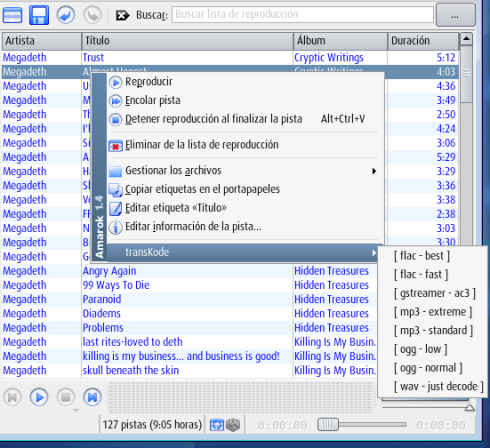
Convierte archivos de audio con Amarok y el script transKode
Fuente: CesariusRevolutions
Un increíble Script para Amarok me ha facilitado la vida además de que me ha hecho prescindir de otros programas para convertir formatos deaudio. TransKode es el script que con un simple clic permite convertir tus pistas favoritas al formato que quieras y con la calidad que le indiques, vamos que si usas Amarok éste Script es un imprescindible!.
Para instalar el Script:
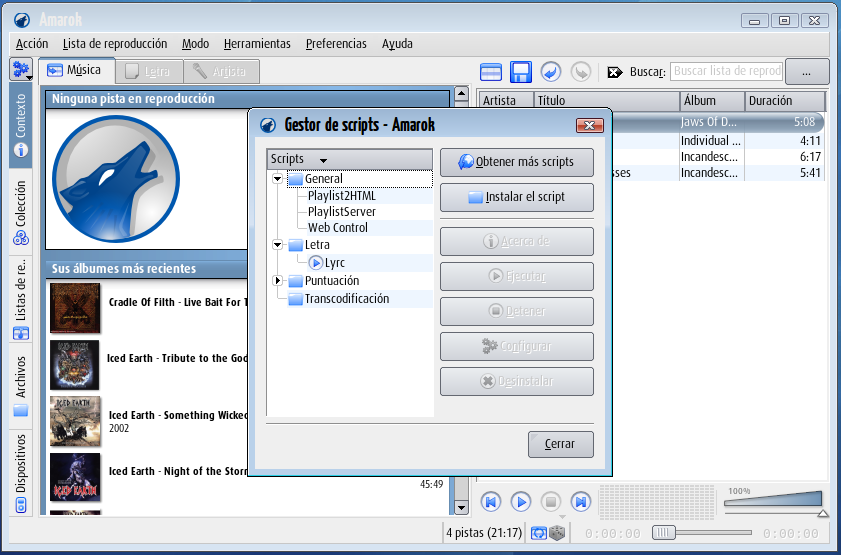
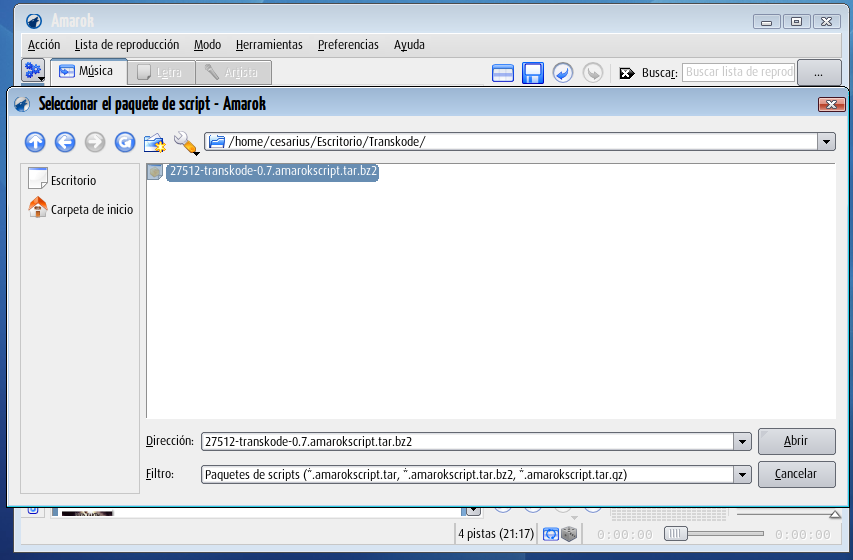
Descárgalo, después ve al menú Herramientas >> Gestor de Scripts >> Instalar el script. Escoges el archivo previamente descargado y lo instalas, justo después lo Ejecutas y estás listo para convertir tus pistas.

Más Información en Lifehacker
Gracias a: Hablemos con Dios … porque todos lo necesitamos
jueves, 27 de marzo de 2008
Imo: un messenger online que puede usarse en el escritorio
Fuente: Geekets
Imo es una interesante alternativa para entrar al Messenger de manera online. Podemos ingresar a Msn Messenger, Aim, Yahoo y Gtalk… Pero tiene una curiosa alternativa, que puede usarse una aplicación desde el escritorio…

Sabemos que existen muchos sistemas de Messenger en línea, pero este es uno de los primeros que se lanza a explorar un sistema independiente que funciona como aplicación alterna desde nuestro escritorio…
La aplicación de Imo para escritorio es totalmente gratuita y podemos descargarla desde su sitio web Imo.im y nos confiere la ventaja de poder elegir e ingresar (como ya se dijo) a 4 sistemas de mensajería instantánea que la mayoría de las personas utiliza en la actualidad…
Para utilizarla necesitamos .NET Framework y claro está, también es gratuita… Es una alternativa en definitiva novedosa a las que conocemos hoy en día, y el poder usar la interfaz de escritorio le agrega sutileza al mensajero en línea…
Geekotic / Fuente de referencia
miércoles, 26 de marzo de 2008
Terminator Terminal: Varios terminales en una sola ventana
Fuente: EricLinux
A veces tenemos que trabajar con varios terminales a la vez y una buena opcion para tener multiples ventanas de terminal en una sola es Terminator Terminal.
La aplicacion abre una ventana y tu partes y cuarteas ventanas de terminal a tu gusto,tanto en horizontal como vertical controlandolas por atajos de teclado:
- Ctrl-Shift-E: verticalmente
- Ctrl-Mayús-O: se divide horizontalmente
- Ctrl + Shift + N: paso a la siguiente
- Ctrl-Mayús-P: centrar a los anteriores
- Ctrl + Shift + W: cerrar
El terminal no tiene barra de menu,pero como es muy similar al de Gnome se puede configurar
Se instala con un: sudo aptitude install terminator
O en paquete .deb (una lista de mirrors)
Y luego esta en Aplicaciones->Accesorios->Terminator
Ojo ! el Terminator no se lleva bien con fondo transparente en Compiz
Via Tombuntu
Foto de Tensu.net

martes, 25 de marzo de 2008
Wingrub: Instalar grub desde windows
Wingrub es una pequeña aplicación que puede sernos de utilidad, por ejemplo, después de que Windows haya eliminado Grub del sector de arranque para sustituirlo por su propio gestor. Wingrub nos permite instalar Grub desde Windows, sin tener que recurrir a un Live CD de Linux como Super Grub Disk o a un disco de arranque.
lunes, 24 de marzo de 2008
Habilitar fuentes en LyX
La versión de LyX que hay en los repositorios de Ubuntu Gutsy tiene la opción de seleccionar distintas fuentes de letra. En mi caso me daba error al compilar el pdf cuando elegía una fuente distinta a la predeterminada.
Para arreglarlo he instalado estos paquetes:
sudo aptitude install texlive-latex-base texlive-latex-extra texlive-latex-recommended
Y solucionado.
sábado, 22 de marzo de 2008
HardInfo: Conoce tu pc
Fuente: Linuteca
HardInfo es un programa bajo la licencia GPL con el que podrás obtener todo tipo de información acerca de tu pc, como el procesador que usa, los dispositivos instalados, e incluso puedes obtener información acerca del software. Por ejemplo, los módulos que tienes activos o los usuarios del sistema.
De todas las aplicaciones que he usado de éste tipo, HardInfo es sin duda la más completa y concisa de todas.
Además, HardInfo puede realizar bechmarks (pruebas de rendimiento) para poder comparar el rendimiento de nuestro pc con otros. En éste punto se queda un poco corto, pero para tener una idea global puede sernos suficiente.
Para descargar la aplicación podrás hacerlo desde GetDeb.
viernes, 14 de marzo de 2008
Poster gigante: Anatomía de un sistema Linux
Fuente: ThinkUbuntu
Impresionante el material que os traigo.

Se trata de un poster gigante en formato pdf, donde junto a la imagen anterior, se detalla un poco la función de cada componente, aplicaciones más conocidas, lenguajes de programación, etc. Mejor verlo para hacerse una idea.
Ya solo me falta encontrarme un buen sitio donde imprimirme la imagen y que no me desplumen en el intento.
Visto en: Anatomy of a Linux System (en inglés)



