Actualmente, el blog está caído cada dos por tres porque está recibiendo una tremenda avalancha de visitas desde los buscadores que sobre pasa los límites de mi cuenta gratuíta en Freehostia.
Ante este problema y tras meditarlo mucho, he decidido migrar al blog a un sitio donde no tenga estos problemas.
No tengo muy claro si tiene que ser Wordpress.com y Blogger.com, aunque tengo mi opción favorita. Así que acabo de habilitar una encuesta que estará activa hasta que finalice los exámenes para preguntaros qué opción preferís. También podéis proponer vosotros alguna haciendo un comentario al post.
Blogueros, votad. Porque lo que los blogueros votan, va a misa.
domingo, 25 de mayo de 2008
Encuesta en 'Un Bioinformatiquillo': ¿A qué sitio migro el blog?

Driver AMD/ATI 8.5
Fuente: EntreTuxesYPepinos
Nueva y destacable versión del driver gráfico privativo de AMD/ATI.
Sin duda los últimos drivers que han publicado no se han caracterizado por proporcionar nuevas características desde finales de octubre con la incorporación del soporte para AIGLX. Básicamente se han limitado en corregir bugs y añadir soporte para sus modelos nuevos, pero no mucho más.
Con esta versión sin embargo sí que tenemos novedades destacables. Una de ellas es que al parecer el rendimiento 2D se ha incrementado mucho. Al parecer esto lo notarán especialmente los usuarios de KDE en las sombras translúcidas.
Otra es la inclusión del soporte DKMS (Dynamic Kernel Module Support), lo que proporciona mayores facilidades para el mantenimiento del sistema, especialmente cuando se produce un cambio de kernel.
Se ha incorporado también soporte completo para el kernel Linux 2.6.25, publicado el mes pasado. Algunos errores se han corregido como problemas con el servidor gráfico en las RS780 IGP, con el vídeo texturizado… También se ha mejorado la reproducción de vídeo y los scripts de instalación para la mayoría de las distros.
Como siempre se da también soporte a nuevas gráficas como las RV770, M98, ATI Radeon HD 3690 y la FireStream 9170.
Por último, también soporta Catalyst AI. Consiste en una opción del Catalyst Control Center que proporciona la posibilidad de habilitar o deshabilitar optimizaciones específicas del driver, opción que ha tardado en aterrizar al pingüino ya que lleva en los drivers de Windows desde hace cuatro años o más.
Creo que el driver aún no está disponible en la web oficial de AMD, pero sí tienen el driver disponible en este enlace, tanto para usuarios de 32 bits como de 64 bits.
Fuente: Phoronix
sábado, 24 de mayo de 2008
25 razones de peso para migrar a GNU/Linux
La zona proLinux cada vez se aumenta. Me encantan estas listas.
Fuente: HistoriasDeQueso
Visto en: ArbolCharyou
Las empresas, centros educativos, organismos gubernamentales y otras organizaciones por todo el mundo están migrando sus equipos a GNU/Linux dejando a un lado las soluciones de Microsoft a un ritmo cada vez mayor. Como consecuencia de ello, las aplicaciones bajo licencias privativas están siendo desechadas y cambiadas por software libre. En el articulo visto en Digg tratan de explicarnos con 25 razones de peso el "porqué" de tanto GNU/Linux y tanta migración en masa...
Si aún no estas completamente convencido de usar GNU/Linux debes leer la lista que hemos traducido a continuación. Si ya usas GNU/Linux estas 25 razones de peso te vendrán muy bien para hacer memoria de porqué usas GNU/Linux. Si eres Richard Stallman posiblemente podrás escribir otras 25 diferentes...
1 - Debido a que está licenciado bajo licencia GPL, GNU/Linux (así como todo el software libre) está disponible sin ningún coste. Puede ser descargado de Internet de forma gratuita, y puede ser adquirido en formato CD o DVD con un coste muy trivial. Una copia puede ser utilizada en tantos ordenadores como queramos sin restricciones. Si comparamos con Microsoft Windows, solo el sistema operativo nos costará por lo menos 100 € por ordenador.
2 - Debido a que es software libre, GNU/Linux también es gratuito en el sentido de que cualquiera está autorizado a modificar, incluso su código fuente, de cualquier forma deseada. Si las versiones modificadas no son re-distribuidas, los cambios pueden mantenerse en secreto. Esto también choca bastante con Microsoft Windows, ya que las modificaciones no están permitidas. El código fuente es la versión original de un programa tal y como lo haya escrito un programador usando un lenguaje de programación y antes de ser compilado de forma que sus instrucciones puedan ser entendidas directamente por un ordenador. Por lo tanto, es necesario tener el código fuente con el fin de poder realizar cambios en un determinado programa. Esta capacidad de experimentar con el código fuente, y hacerlo sin necesidad de dar a conocer las modificaciones a terceros ha sido muy importante para un gran numero de organizaciones.
3 - GNU/Linux cuenta con un soporte de alta calidad disponible de forma gratuita a través de Internet, en grupos de noticias y foros. Algunas personas afirman que este soporte es al menos tan bueno como en el software privativo, que además funciona, evidentemente, pagando. GNU/Linux puede adquirirse si se desea de forma comercial. Existen empresas que basan su negocio del software libre en negocio de servicios. Dan soporte de instalación de aplicaciones, parches para hacer frente a nuevas amenazas de seguridad y parches para arreglar bugs descubiertos recientemente. En GNU/Linux estos 2 últimos son relativamente infrecuentes...
4 - Hay muy pocas posibilidades de que el soporte técnico para algún sistema GNU/Linux se elimine porque el software haya quedado obsoleto o por cualquier otro motivo. Esto se debe a que el código fuente estará siempre disponible para cualquier persona que lo desee, incluidas aquellas personas que prestan dicho soporte de forma gratuita en Internet y también para aquellas empresas que basan su negocio en los servicios. Por el contrario Microsoft Windows, y otros programas privativos cuyo código fuente es mantenido en secreto, la obtención de soporte técnico se complica si la compañía que lo vende decide retirar el software con el fin de tratar de obligar al usuario a pagar por la nueva versión, por ejemplo.
5 - No existe ningún temor a que las aplicaciones se queden obsoletas con GNU/Linux. Esto se debe a que la arquitectura UNIX en la que se basan ha sido exhaustivamente probada y refinada durante más de 35 años y ha demostrado ser extremadamente eficaz, robusta y segura. Las mejoras se realizan a un ritmo rápido, pero las nuevas versiones siguen siendo compatibles con la arquitectura UNIX subyacente.
6 - No hay actualizaciones obligatorias para los usuarios de GNU/Linux. Esto se debe a que las versiones antiguas siguen siendo soportadas (por ejemplo, con el desarrollo de nuevos parches de seguridad y controladores de dispositivo) y porque las nuevas versiones, si así lo desean, están disponibles de forma gratuita y suelen ser compatibles con versiones anteriores. Los desarrolladores de software propietario, sin embargo, tienen fuertes incentivos financieros para planificar el que una determinada versión quede obsoleta. Su objetivo será inducir a los usuarios de versiones anteriores a gastar dinero para comprar o actualizar a las nuevas versiones.
7 - En caso de que un usuario decida actualizar a una versión más reciente de GNU/Linux, no hay derechos de licencia de software u otros gastos si el usuario selecciona una distribución libre. Por otra parte, la formación, modificaciones, adquisición de hardware y otros costos relacionados con una actualización a una nueva versión son también relativamente bajos debido a la compatibilidad con versiones anteriores.
8 - GNU/Linux no tiene complicados requisitos para hacer cumplir las licencias. En una empresa con cientos o miles de ordenadores, será necesario tener a un gran numero de personal solo para asegurarnos de que todos los ordenadores están cumpliendo con las complejas condiciones de autorización de uso (EULAs) para Microsoft Windows, Microsoft Office y otras aplicaciones propietarias. Con GNU/Linux no hay temor a auditorías sorpresa con posibles sanciones por violación de licencias.
9 - GNU/Linux es mucho más seguro con una muy baja tasa de infección por virus, troyanos, gusanos, software espía y otros códigos maliciosos. Esto se debe a que UNIX y todos sus descendientes (incluyendo GNU/Linux) fueron diseñados desde un principio con la seguridad en mente, en lugar de tratar de parchear graves fallos de seguridad cuando ys es demasiado tarde. Por ejemplo, los usuarios no habitúan a usar el sistema con permisos de administración, a fin de proteger los principales archivos del sistema. Incluso en el caso que la existencia de un código malicioso, este no poseería permisos suficientes para hacer mucho daño. Además un sólido firewall se incluye en las principales distribuciones y es activado por defecto. Otro factor a tener en cuenta es la libre disponibilidad del código fuente, lo que permite a miles de personas de todo el mundo poder buscar vulnerabilidades de seguridad.
10 - GNU/Linux es altamente resistente a los fallos de sistema y raramente necesita reiniciar. Esto puede ser muy importante para las grandes organizaciones para las que unos minutos de tiempo de inactividad puede suponer un coste sustancial. La razón es que GNU/Linux ha sido diseñado desde cero para ser un sistema operativo estable y robusto, incorporando todo lo aprendido en 35 años de historia de UNIX.
11 - Aunque el número y la variedad de programas para GNU/Linux aún no es tan grande como para el sistema operativo de Microsoft, ya existe una extensa selección y aumenta continuamente y cada vez más rápido a medida que más y más desarrolladores empiezan a crear programas para GNU/Linux. La mayoría de programas para GNU/Linux también son software libre y muchos de ellos tienen las mismas características y rinden igual o mejor que las ya existentes para Microsoft Windows. De hecho, los usuarios se encuentran a menudo con que todas las aplicaciones que necesitan están disponibles gratuitamente en Internet y que ya no necesitan comprar ningún software comercial.
12 - Existe una numerosa variedad de distribuciones GNU/Linux (varios cientos), cada una con su propio conjunto único de características, pero básicamente todas compatibles entre sí. Esto permite a los usuarios seleccionar las versiones que mejor respondan a sus necesidades específicas. También significa que si un distribuidor de GNU/Linux dejará de operar, todavía habría muchos otros para elegir. Por otra parte, fomenta una sana competencia entre ellas, contribuyendo así a la mejora continuada de la calidad y el rendimiento de GNU/Linux. La elección parece abrumadora pero por lo general es difícil cometer un error seleccionando una de las más populares, como Red Hat, Susu o Ubuntu.
13 - GNU/Linux cuenta con un alto grado de flexibilidad de configuración. Se puede lograr una alta personalización muy fácilmente y sin tener que modificar el código fuente. Es muy sencillo configurar GNU/Linux durante la instalación y optimizarlo para su uso como estación de trabajo, ordenador de escritorio, ordenador portátil, servidor web, servidor de base de datos, etc. Del mismo modo el aspecto y el comportamiento del escritorio, incluyendo iconos y menús puede ser configurado con un numero casi infinito de posibilidades y formas. Incluso puede hacerse parecido a Windows... Si esto no fuera suficiente, la capacidad de libre acceso al código fuente permite un grado de personalización "ilimitado".
14 - GNU/Linux utiliza formatos abiertos y estándares. Estos son aquellos que se ajustan a las normas de la industria y que pueden ser utilizados por cualquier desarrollador de software para crear programas compatibles. Es el caso de los formatos para el procesamiento de textos, hojas de calculo y otros tipos de archivos. En comparación con los formatos privativos (véase el formato DOC), el uso de estándares elimina el problema del apego a las normas privadas, con la consecuente dificultad y coste a la hora de cambiar a otro software en un futuro. El uso de formatos abiertos permite al usuario tener el control total de sus datos, en particular en el caso de que el vendedor de software decida dar por obsoleta la versión del programa, obligando al usuario a migrar todos sus datos a la nueva versión, previo pago, por supuesto...
15 - GNU/Linux es generalmente más rápido para un determinado conjunto de especificaciones de hardware. Esto es debido a una mayor optimización del código fuente.
16 - GNU/Linux cuenta con un alto grado de compatibilidad con otros sistemas operativos. Por ejemplo, se puede escribir, leer, copiar, borrar y manipular los datos existentes en una partición para Microsoft Windows, actuar como servidor para una red que contenga clientes en Windows, formatear discos duros para el uso con Windows, e incluso ejecutar los programas de Windows directamente si fuera necesario. En comparación, los sistemas operativos de Microsoft no pueden acceder a particiones de disco que contengan otros sistemas, no pueden formatear discos duros para otros sistemas, etc, etc...
17 - La ética y la moral se mantienen muy altas en el mundo GNU/Linux y en el resto del software libre debido a la gran apertura de su proceso de desarrollo y a la libre disponibilidad del código fuente. GNU/Linux nunca ha sido condenado en un tribunal por violación de leyes antimonopolio u otros delitos, ni ha tenido que pagar sanciones por la copia no autorizada de tecnología desarrollada por otras empresas. Las políticas gubernamentales antimonopolio regulan o rompen monopolios con el fin de promover la libre competencia. Los beneficios por alcanzar dicha competencia afectan a la economía y a la sociedad en su conjunto.
18 - GNU/Linux reduce la necesidad de actualizar o sustituir hardware cuando se actualiza a una nueva versión. Esto se debe a que su código fuente es muy eficiente y compacto, lo que permite que funcione en computadoras antiguas que no son adecuadas para las versiones más recientes de Microsft Windows.
19 - GNU/Linux es capaz de operar en una amplia variedad de plataformas y no solo se limita a equipos con procesadores Intel o AMD. Funciona perfectamente en una vasta variedad de equipos que van desde los superordenadores a los robots industriales, equipos médicos, teléfonos móviles (puede ejecutarse incluso en un reloj de pulsera)
20 - GNU/Linux es una mejor elección para su uso en las instituciones académicas por una serie de razones. Entre ellas se encuentra el hecho de que no hay secretos (en marcado contraste con el software privativo), con lo que los estudiantes tendrán la oportunidad de estudiar como funcionan realmente los ordenadores en lugar de simplemente aprender a usarlos. Muchos profesores están convencidos de que es mucho más importante aprender los fundamentos prácticos de la informática que aprender el uso de aplicaciones especificas (como Microsoft Word o Power Point). Una de las razones es que los fundamentos prácticos de la informática seguirán siendo validos después de muchos años, mientras que las aplicaciones (especialmente las propietarias) están en constante cambio y los conocimientos adquiridos quedarán obsoletos en pocos tiempo.
21 - Para los organismos gubernamentales, GNU/Linux permite la transparencia de los datos, ya que los almacena en formatos compatibles con toda la industria. Todo lo contrario al software comercial. Esta transparencia es importante para mantener una democracia efectiva. Esto permite a cualquier usuario acceder a los datos sin tener que comprar caros programas privativos. Por otra parte, mantenerlos en formatos estándar es mucho más seguro que hacerlo usando formatos propietarios.
22 - En GNU/Linux hay muy pocas razones para temer la existencia de puertas traseras, en parte porque todo el código fuente está disponible para su inspección. Una puerta trasera es un método secreto para obtener acceso remoto a un ordenador. Existe una (muy justificada) preocupación por parte de los gobiernos y las corporaciones de que dichas puertas traseras se han insertado de forma encubierta en el software propietario, permitiendo a los desarrolladores y a otros gobiernos a acceder a sus datos confidenciales.
23 - El uso y la promoción de GNU/Linux ayuda a fomentar una sana diversidad y aumento de competencia en toda la industria del software. Esa competencia puede promover el avance tecnológico, mejorar el rendimiento y disminuir los costes del software libre y del software propietario por igual. Tanto la teoría económica como los cientos de años de real experiencia en el mundo demuestran claramente que los monopolios no necesitan innovar, tienden a producir productos de mala calidad, inflan los precios y tienden a corromper el sistema político.
24 - GNU/Linux y el software libre no solo han alcanzado, o en algunos casos superado al software privativo, sino que también desarrollan más rápido. Esta tendencia irá a más, dado que la demanda para este tipo de software sigue creciendo y cada vez más personas y organizaciones participan activamente en su desarrollo.
25 - GNU/Linux ofrece la oportunidad de que los usuarios puedan contribuir al avance de la tecnología del software, debido a que el código fuente está disponible gratuitamente para ser estudiado, mejorado, ampliado y redistribuido. Un notable ejemplo de ello a nivel empresa ha sido IBM.
26 - Existen en realidad más de 25 razones por las que organizaciones de todo el mundo están migrando a GNU/Linux. Un vigésimo sexto motivo es que con GNU/Linux no hay necesidad de desfragmentar los discos duros a diferencia de Windows. La fragmentación, que es la difusión de datos en lugares no contiguos puede reducir la eficacia del almacenamiento de datos y ralentizar el funcionamiento de la máquina. Desfragmentar no es difícil, pero puede ser una molestia tener que hacerlo periódicamente, y no es necesario si tienes un sistema operativo bien diseñado.
viernes, 23 de mayo de 2008
Abrir Lugar rápidamente en Nautilus
Fuente: UbuntuLife
Mira que llevo años y años usando Linux, y Ubuntu desde hace ya practicamente mas de 2 años, y esto no lo conocia. Es un pequeño truco que descubri por casualidad el otro dia y te hace ganar valiosos segundos cuando quieres abrir una direccion o carpeta de tu disco duro.
Basta con situar el cursor sobre una zona vacia del escritorio y escribir “/”, si; como si estuvieras sobre un editor de texto y quisieras escribir “/” pero colocado sobre una zona vacia del escritorio. Pues, en este caso se abre una ventana nueva: “Abrir Lugar” que te permite escribir la ruta a la que quieres acceder. Y justo despues se abre de manera automatica Nautilus (el explorador de ficheros de Gnome) con esa ruta.
Actualizacion | En algunos casos hay que pulsar tambien la tecla Shift, seria Shift + “/”
jueves, 22 de mayo de 2008
Algunas curiosidades en Ubuntu
Fuente: LinuxParaSeresHumanos
Sacando la vuelta y pasando las penas por la red de redes, luego de rendir una pésima prueba de medicina de animales mayores (sres lectores les pido se acuerden de mi en sus plegarias…), me encuentro con una serie de Huevos de Pascua
A) Presionar alt+F2 y escribir “gegls from outer space” (sin comillas)
B) Escribir en terminal “apt-get moo”
C) 1) Crear una hoja de cálculo en OpenOffice.org
2) Escribir en una celda : =game() y presionar Enter
3) La celda mostrará “say what?”
4) AHora escribe esta formula:
| =GAME(”StarWars”) |
5) y magia magia…
Si lo cierran e intentan volver a jugar la celda mostrará: “oh no, not again!” , , para volver a jugar cerrar OpenOffice.org (también el quick start).
D) alt+F2 y escrbir “free the fish” (sin comillas)
E) 1)Abrir un terminal y escribir “aptitude moo” (sin comillas)
2) Ahora escribir “aptitude -v moo” (sin comillas). Ahora hay que ir agregando” -v “, entonces el próximo paso sería escribir “aptitude -v -v moo” y así agregando cada vez más -v.
Espero les haya divertido un rato, no pongo fotos ni que sucede para que los descubran uds. mismo.
Saludos desde Chile.
atte Cantervilotis, el tux vegano.
Foto: Huevo de Toxocara canis, parásito de Intestino delgado de caninos y que es considerado como zoonótico, es decir puede transmitirse al ser humano. Desparasita a tu perro y gato cada 3-4 meses, consulta a tu Médico Veterinario.
Fuente: Eeggs.com
miércoles, 21 de mayo de 2008
Do the evolution
No soy seguidor de este tipo de música, pero he de admitir que este videoclip mola.
[Enlace a YouTube]
martes, 20 de mayo de 2008
100 aplicaciones imprescindibles para Ubuntu
Fuente: Geekets
Alejandrox ha elaborado una lista con las 100 aplicaciones que le son imprescindibles dentro de Ubuntu Linux. El listado, aunque personal, resulta bastante útil para conocer y adentrarse en las posibilidades que utilizar Ubuntu como sistema operativo nos brinda. No hablamos tan sólo de cuestiones prácticas (Open Sourse, gratuidad, configuración, etc.), sino por lo que el software o aplicaciones específicas han de permitirnos para trabajar eficientemente y divertirnos sin mayores complicaciones.
Las aplicaciones se han clasificado en tan sólo cinco categorías:
- Multimedia: sonido y vídeo, edición de sonido y vídeo, diseño gráfico….
- Internet y redes: programas de mensajería, correo, lectores RSS, navegadores, P2P, intercambio de archivos….
- Ofimática y productividad: edición de texto, de páginas web, gráficos vectoriales, calendario…
- Escritorio: personalización del escritorio.
- Utilidades y herramientas del sitema: programas de virtualización, terminales, servidores (web, DNS) y herramientas en general.
Vale aclarar que Alejandrox hace mención únicamente de aplicaciones para Gnome, el entorno de escritorio por defecto en Ubuntu, y por tanto no menciona una cantidad inmensa de aplicaciones más que son nativas en entornos como KDE, XFCE, Mynth, etc. Incluso, si incluyeramos Edubuntu, estaríamos hablando de una categoría más: Aprendizaje y docencia.
- Link del artículo: [Mis 100 aplicaciones imprescindibles para Ubuntu]
¿Tienes algun tipo de software y no sabes si existe un equivalente en Open Source? Una búsqueda en google puede darte la respuesta (en muchos de los casos, satisfactoria). Por ejemplo en: Osalt.com, WEBI.org ó en Downloadpedia podemos buscar sobre un interés específico.
En lo personal, me gusta bastante el entorno Gnome y utilizo muchas de las aplicaciones que menciona Alejandrox, otras tantas más que para él no entraron en las 100 imprescindibles y, además, he incorporado algunas cuantas que pertenecen al entorno KDE y que se han convertido, para mí, en imprescindibles (Vgr. Kopete). Así que, si es difícil definir 100 aplicaciones imprescindibles limitándonos un entorno de escritorio, cuán difícil sería mencionar un top 100 de aplicaciones de Software Libre. ¡Hay de todo y para todos!
lunes, 19 de mayo de 2008
Terminator: Otro gestor de consolas
Terminator es un gestor de consolas a caballo entre Tilda o Yakuake y el tradicional con pestañas.
Si no te terminas de hacer con ninguna de estas opciones, te recomiendo que lo pruebes. Se instala fácilmente con:
sudo apt-get install terminator
Más información: EntreTuxesYPepinos
Instalar Compiz Fusion desde GIT
Fuente: UbuntuLife
Guau!!!! por fin he conseguido instalarme la version GIT de Compiz Fusion, y disfrutar de esos ultimos plugins como son la deformacion esferica del cubo. Ahora os cuento los pasos que he seguido.
Lo primero de todo, estoy usando Ubuntu Hardy Heron 8.04, no se si funcionara para otras versiones. Otra cosa, GIT es la version en desarrollo de Compiz y puede ser inestable, si eres nuevo en Ubuntu o no sabes recuperar el sistema acaso se produce un fallo en las X, no te recomiendo que instales la version GIT de Compiz. Cuando sea estable, todos estos plugins ya se incorporaran en la version que trae Ubuntu, instalar la version GIT es para “fanaticos” o “locos” como yo, que siempre queremos tener lo ultimo de lo ultimo…
He seguido basicamente las instrucciones que he encontrado en este enlace.
Pero antes he desinstalado todo lo que estuviera relacionado con compiz en mi equipo, para ello he abierto Synaptic, he buscado por la cadena “compiz” y he desinstalado todos los paquetes. Tambien he desinstalado “emerald” y “compiz config settings manager” (ccsm). Vamos!, que he dejado el sistema “pelao” de Compiz, como si nunca hubiera exististido. La verdad, No queria arriesgarme a que el Compiz antiguo entrara en conflicto con algunas librerias de el GIT. Asi que me dije, mejor lo desinstalo todo.
Si no tienes instalado git lo instalamos:$ sudo apt-get install git git-core
Bien, ahora en este punto, nos bajamos el siguiente fichero:$ wget http://www.xs4all.nl/~mgj1/downloads/compiz-git-newest.tar.gz
Lo descomprimimos:$ tar xzf compiz-git-newest.tar.gz
Nos metemos en la carpeta generada:$ cd compiz-git
y ya como root ejecutamos:$ ./compiz-git install
Con esto ya empieza a bajarse todo el “source” y despues empieza a compilarlo.
Cuanto termina, ejecutamos:$ fusion-icon
y voilá ya podemos jugar con Compiz, ajustando los plugins que queremos.
Cuando queramos actualizar Compiz con la ultima version del GIT, entramos en la carpeta y ejecutamos:$ ./compiz-git update
Y si acaso nos diera problemas o quisieramos desinstalarlo, ejecutariamos en cambio:$ ./compiz-git uninstall
Yo he seguido todos los pasos y he conseguido que me funcionara a la primera. A ver si teneis suerte.
Una ultima cosa, si quereis la deformacion esferica del cubo teneis que seleccionar el siguiente plugin:
A disfrutarlo!!!


sábado, 17 de mayo de 2008
Nautilus Image Converter: redimensiona y rota imágenes
Fuente: BeLinuxMyFriend
Nautilus Image Converter es un script para Nautilus con el que podrás redimensionar y rotar imágenes de forma masiva.Puedes instalarlo en Ubuntu con un simple:
$ sudo aptitude install nautilus-image-converter
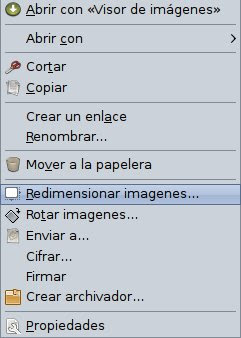
Cuando lo tengamos instalado reiniciaremos el entorno gráfico (Ctrl + Alt + Retroceder). Una vez hecho esto cuando queramos redimensionar o rotar, clicamos sobre la imagen/es con el botón derecho del ratón y seleccionamos de la lista "Redimensionar imágenes..." o "Rotar imágenes...".
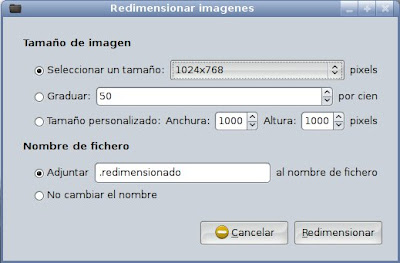
Opciones para Redimensionar imágenes;
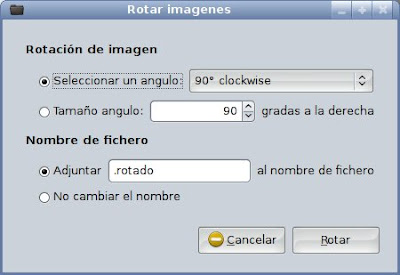
Opciones para Rotar imágenes;
$ sudo aptitude install nautilus-image-converter
Cuando lo tengamos instalado reiniciaremos el entorno gráfico (Ctrl + Alt + Retroceder). Una vez hecho esto cuando queramos redimensionar o rotar, clicamos sobre la imagen/es con el botón derecho del ratón y seleccionamos de la lista "Redimensionar imágenes..." o "Rotar imágenes...".

Opciones para Redimensionar imágenes;
- Selección de tamaño (dimensiones por defecto)
- Porcentaje de tamaño (%)
- Personalizar tamaño (según necesidades)
- Nombre del fichero resultante (renombrado u original)

Opciones para Rotar imágenes;
- Angulo (predeterminado)
- Tamaño (personalizado)
- Nombre del fichero resultante (renombrado u original)

Suscribirse a:
Entradas (Atom)