martes, 6 de noviembre de 2007

Lista de comandos GNU/Linux

Estaba buscando el comando que me dice la memoria libre en el sistema (mi memoria ya no es tan buena, que le voy a hacer). Este comando es tan facil y bonito como decir “free”. Pero para recordarlo me ha venido muy bien esta lista de comandos de Linux, creada por Diskoppix . Es una de las “chuletas” de comandos mas grande y completa que me he encontrado.

Te encuentras todo tipo de comandos clasificados por diferente tematica:

Recopilación de comandos Debian GNU/Linux

Índice:
|
|–1.Prólogo
|
|–2.Trabajo con ficheros
| |—- Varios
| |—- Imprimiendo
| |—- Nano
| |—- Formatos
| |—- Compresión
| |—- Comodines
| |—- Alias
| |—- Entrada/Salida
| |—- Renombrando
| ‘—- Mtools
|
|–3.Gráficos…
|
|–4.Multimedia
| |—- Imágenes
| |—- Grabación de CDs
| |—- Grabación de DVDs
| |—- Ripeo de CD-AUDIO
| |—- Conversiones
| |—- Otros
| ‘—- Reproducción
|
|–5.Sistema
| |—- Varios
| |—- Memoria y procesos
| |—- Disco duro
| |—- Entorno
| ‘—- Instalación de software
|
|–6.Recuperación del sistema
| |—- Usando knoppix live
| |—- Disquete de arranque
| |—- Copiando el MBS
| ‘—- Copiando el VBS
|
|–7.kernel,logs,hardware…
|
|–8.Redes…
|
‘–9.Otros
|—- Mldonkey
|—- Mutella
|—- FTP
|—- IRC
|—- Calculadora
‘—- Promps

Son comandos de debian, pero la mayoria perfectamente utilizables en ubuntu o en otros sistemas, aqui dejo los enlaces a la lista.

Lista de comandos GNU/Linux (I)
Lista de comandos GNU/Linux (II)

Instalación de Mercury Messenger (paquete y repositorios)

Hace unos días me hacía eco de este programa de mensajería instanténea. Como la manera de instalarlo ha quedado obsoleta (pido discupas desde aquí), aquí encontraréis una manera de instalarlo, e incluso una fuente de repositorios.

Fuente: El Blog De Spayder26

Como bien se dice en cierta tira de Bilo y nano (ver aquí), más valdría que el Gaim fuese un grupo que pegase palizas a los usuarios de MSN Messenger que lo que realmente es, un programa para conectarse a varias redes de mensajería instantánea.
Si bien Gaim (o como se le conoce ahora: Pidgin) cumple su función principal de enviar mensajes y recibirlos en la red del tío Bill, no implementa una gran parte de características inútiles estilo Emoticonos, Zumbidos, Cámara Web, y soporta muy mal las Display Pictures (imágenes de contactos, o avatars). Nadie les culpa, ya que el msn mierdesenger useaun protocolo ultrasecretamente cerrado, lo que no ayuda mucho...
Pero por suerte para nosotros, unas "hermanitas de la caridad" han creado un cliente muy bueno basado en java (el Sun Java, no funciona bien si usas el GNU-Java) llamado Mercury Messenger, inicialmente pensado para MAC, pero compatible (con sus respectivos arreglos) a toda plataforma compatible con Sun Java.

La última versión aquí publicada, la cual está en pleno desarrollo y por tanto no es estable al 100% (aunque no suele dar problemas), soporta webcam, emoticonos personalizados, avatares, guiños (aunque de una forma un poco extraña) y unos pocos juegos (están trabajando en ello).

Más información aquí (inglés).

Para especificar que quieres usar Sun Java en Ubuntu (ya que este java no es el predeterminado) deberás ejecutar lo siguiente en consola (omite el primer paso si ya lo tienes instalado):

sudo apt-get install sun-java6-jre sun-java6-bin
sudo update-alternatives --config java
Él último comando lanzará un menú para elegir la versión de java a usar, selecciona el que diga " /usr/lib/jvm/java-6-sun/jre/bin/java", o si no aparece, simplemente el que contenga "java-6-sun".

(El método para obtenerlo por repositorios está más abajo)

V. 1.9 Release 8
mercury-messenger-1.9RC8.deb (Ubuntu y Debian)
md5sum: 41f60d4ea3749b65890829d9a7d73673

mercury-messenger-1.9RC8-2.noarch.rpm (RedHat y similares)
md5sum: 41f60d4ea3749b65890829d9a7d73673

(NOTA: he eliminado la 1.9 RC 7 por un bug bastante molesto)

V. 1.9 Release 6
mercury-messenger-1.9RC6.deb (Ubuntu y Debian)
md5sum: 43983eca6d5dbd469a490460c96e160e

mercury-messenger-1.9RC6-h.rpm (RedHat y similares)
md5sum: d31dcac349fe1db2070b41ad3c15f6c5

mercury-messenger-1.9RC6.tgz (Tarball)
md5sum: be4955a85c8239f44ec7d9455265dfed

Paquete experimental para usuarios de Gentoo:
mercury-bin-1.9rc6.tar.gz
(Copiar a /opt y extraer con tar -zxvf mercury-bin-1.9rc6.tar.gz)
md5sum: aef339c7bf9ef5bd76ae9cf44c8ff9ae

Nota, si usáis una distro con arquitectura x86_64, y queréis la funcionalidad del icono en la bandeja de sistema, tendréis que ir como root a usr/lib/mercury/jni (o en Gentoo a /opt/mercury/jni ) y renombrar libtray-x64-untested.so a libtray.so (sustituyendo el original).

Los paquetes han sido creados por lazaruX (usuario del foro oficial). Cualquier duda pues dirigiros a él (en inglés, claro).

Personalmente, no me agrada añadir este tipo de repositorios "de poca confianza" a mi sources.list, pero en el foro parece que no tienen problemas y está bastante actualizado, de modo que aquí tenéis como añadir repositorios específicos de Mercury messenger:

Método de los repositorios

Debian, Ubuntu, y similares:
Añadir la clave gpg escribiendo lo siguiente en consola:
wget http://jgoguen.net/repo/jgoguen.gpg -O- | sudo apt-key add -
Editar /etc/sources.list y añade lo siguiente para tener siempre la última versión:
deb http://jgoguen.net/repo mercury release pre-release
O si tan sólo quieres las versiones estables:
deb http://jgoguen.net/repo mercury release
RedHat y similares:
Descargar la clave gpg escribiendo lo siguiente:

Crear (o modificar) el archivo /etc/yum.repos.d/mercury.repo y añadir lo siguiente:
[mercury]
gpgcheck=0
name=Mercury Messenger
baseurl=http://jgoguen.net/yum/mercury/
Sacado del foro oficial de Mercury messenger: Ver post.
(Por cierto, hay que registrarse para entrar).

lunes, 5 de noviembre de 2007

Pc Man: administrador de ventanas por pestañas

Fuente: ElCaminoDeUnGeek

Me encontraba leyendo Tuxapuntes cuando vi este excelente utilidad gestor de ventanas llamada Pc Man que permite navegar en los administradores de ventanas por pestañas :) .

esta incluido en los repositorios por lo cual es muy facil de instalar:

Abre una terminal y teclea:

sudo apt get install pcmanfm

Para ejecutarlo vamos a:

Sistema - Herramientas - PCMan File Manager.

snapshot21.jpg

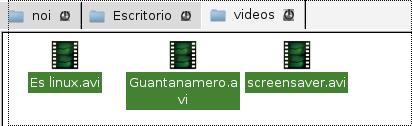
y listo podemos navegar en nuestras carpetas con pestañas:

snapshot3.jpg

Kdenlive: editor de video

Fuente: BeLinuxMyFriend

Puedes ser de esas personas a las que les guste editar o crear vídeos y cinelerra os resulta algo lioso para dar el primer paso, y avidemux sea demasiado sencillo para vuestro gusto.

Un paso intermedio entre las dos anteriores seria Kdenlive, un editor de vídeo no lineal creado para el entorno de escritorio KDE, pero totalmente compatible con GNOME.

A primera vista salta por:

  • Su sencilla y completa interfaz
  • Su fácil manejo
  • La multitud de formatos soportados
  • Poder arrastrar y soltar del escritorio o carpeta a la aplicación
  • Los efectos, tanto de transición como de efectos de vídeo y audio
  • Opciones de configuración de entrada y salida de vídeo
  • Poder usar varias pistas, tanto de vídeo como de audio
  • Exportar vídeo por formatos, tamaños y calidades
  • Hace capturas de cámaras de vídeo
Tengo que decir que aunque no lo he probado lo que debería lo poco que lo he hecho me ha sorprendido.

Para poder probar esta aplicacion tienes que descargarla e instalarla:

# sudo apt-get install kdenlive

Y ejecutarla:

Sonido y vídeo > Kdelive

domingo, 4 de noviembre de 2007

Star icon al estilo Windows en Ubuntu

Fuente: UbuntuLife

Si eres un usuario de Windows que acaba de llegar a Ubuntu tal vez sientas menos añoranza con un start icon como el siguiente

ubuntu_start.png

Por mi parte prefiero el que el propio Ubuntu trae, pero para gustos los colores…

Si necesitas ayuda de como cambiar el icono del menu inicio, puedes consultar aqui. Hay varias formas, a mi esta es la que me funciono.

Mejorar las fuentes de Ubuntu

Fuente: MundoGeek

Nunca me ha gustado el aspecto por defecto de las fuentes de Ubuntu y de la mayoría de las distribuciones Linux (SuSE es una digna excepción). Ubuntu Gutsy Gibbon implementa los parches de David Turner para el renderizado de las fuentes, que mejora bastante el aspecto respecto de Ubuntu Feisty Fawn, pero siempre se puede mejorar.

Estos son los pasos que suelo seguir:

Instalar las fuentes de Windows

De esta forma al visitar páginas webs podremos verlas con el aspecto que los diseñadores pretendían, en lugar de con sustitutas.

sudo aptitude install msttcorefonts

Activar auto hinting y auto aliasing

Para esto tenemos que modificar (o crear) el archivo oculto .fonts.conf de nuestro directorio de usuario de forma que tenga el siguiente contenido.


<?xml version="1.0"?>

<!DOCTYPE fontconfig SYSTEM "/etc/fonts/fonts.dtd">

<fontconfig>

<match target="font">

<edit name="autohint">

<bool>true</bool>

</edit>

<edit name="antialias">

<bool>true</bool>

</edit>

</match>

</fontconfig>


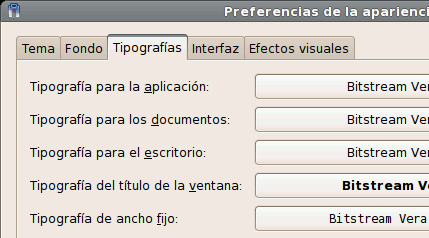
Abrimos el diálogo de configuración de las tipografías (Sistema -> Preferencias -> Apariencia -> Tipografías en Ubuntu Gutsy Gibbon) y seleccionamos "Suavizado de subpíxel (LCDs)" (o el que más se ajuste a nuestro gusto).

Fuentes del sistema

La selección de fuentes por defecto puede no ser demasiado preciosista. Si no te convencen, puedes cambiar las fuentes del sistema en el diálogo Tipografías.

Ahora que tenemos las fuentes de Windows, podríamos, por ejemplo, usar la misma configuración que se usa en XP: Verdana para todo y Andale Mono para ancho fijo.

A mí me gusta utilizar la fuente Bitstream Vera Sans Roman a 9 para aplicación, documentos y escritorio; la misma fuente en negrita (bold) para el título de la ventana y Bitstream Vera Sans Mono Roman a 9 para la tipografía de ancho fijo (utilizada en consola y a la hora de programar).

Ubuntu fuentes

sábado, 3 de noviembre de 2007

10 razones para usar Linux en vez de Windows

Fuente: ElBlogDeMaverick

Navegando por la red he encontrado este texto que resume perfectamente algunos de los motivos más importantes por los que los usuarios de GNU/Linux usamos este sistema operativo. Seguro que existen muchas más, pero estas son diez de esas razones. ¿Las más importantes? Es probable.

Os dejo con el texto:

Existen algunas más, pero las que siguen son mis 10 razones fundamentales por las que desde hace ya unos años soy usuario convencido de Linux. El orden en que aparecen no es ningún indicativo de prioridad o de importancia de cada una de las cláusulas.

  1. Al tratarse de un producto bajo una licencia de software libre, Linux está disponible a coste cero. Se puede descargar gratuitamente desde Internet o se pueden adquirir distribuciones en CD/DVD, a un coste prácticamente simbólico. Una vez obtenida la copia, ésta puede ser instalada en cualquier ordenador sin ninguna restricción. Como contraste están los sistemas operativos que no son libres como Windows y que tienen unas licencias de uso tan restrictivas que requieren de una una licencia distinta (con un coste aproximado de unos 100€) para cada ordenador donde se quiera instalar.
  2. En general, los sistemas de software libre son intrínsecamente más seguros que los sistemas propietarios. Los requerimientos de las licencias de software libre obligan a poner el código fuente a disposición de la comunidad para que pueda ser estudiado, modificado y redistribuido con toda libertad (sin restricciones). Este hecho contrasta también con la política de los sistemas propietarios como Windows; en los cuales no se distribuye nunca el código fuente (hay que recordar que, entre otras restricciones, este tipo de licencias únicamente permite su uso en un único equipo). Al estar el código fuente de los programas que operan bajo licencia de software libre bajo el escrutinio público de la comunidad, será raro encontrar en ellos backdoors o puertas traseras que puedan comprometer su seguridad.
  3. La posibilidad de que, en una fecha futura, y debido a la obsolescencia o a otras razones, se interrumpa el soporte para Linux es absolutamente remota. Esto es así debido a que el código fuente está siempre disponible para cualquiera que lo desee. En contraste a esta situación se encuentran los sistemas propietarios como Windows que siguen manteniendo su código en absoluto secreto incluso años después de que se suspenda el soporte a los productos (Windows NT, Millenium, Windows 95/98, Windows 3.1, …)
  4. A diferencia de lo que pasa en los sistemas propietarios como Windows, en Linux no existen las actualizaciones forzadas. Las actualizaciones forzadas son aquellas que suceden cuando el desarrollador de un producto deja de darle soporte; esto es, de actualizar los parches de seguridad, de desarrollar nuevos drivers específicos para nuevo hardware, etc. Así las cosas, los usuarios se ven obligados a actualizar el producto a una nueva versión; lo que supone tener que adquirir (comprar) una nueva licencia de uso.
  5. Linux presenta mayores niveles de seguridad, incluido un menor índice de infección por virus, troyanos, gusanos, spyware y otro tipo de malware. Esto es debido a que UNIX y sus descendientes (incluído Linux) han sido diseñados desde el inicio atendiendo a principios de seguridad y no tomándola como una idea adicional.
  6. Existe una gran cantidad de aplicaciones de muy alta calidad disponibles para Linux, muchas de las cuales tienen también una licencia de software libre. La mayoría de ellos, además, tienen características similares o, incluso, superiores a las aplicaciones equivalentes para Windows.
  7. Debido a una mayor optimización del código fuente, generalmente, Linux es más rápido. De igual modo, la ejecución de cualquiera de las distribuciones de Linux tiene unos requisitos de hardware mucho menores que el equivalente en Windows; permitiendo incluso que las versiones actuales de Linux se puedan ejecutar en equipos antiguos (con procesadores 386 y 486), lo cual no es posible de ninguna de las maneras para las actuales versiones de Windows.
  8. Linux y las aplicaciones de software libre utilizan formatos abiertos de ficheros como Open Document; lo cual permite soslayar el problema del lock-in hacia formatos propietarios. El lock-in es una estrategia comercial con las que se consigue que los usuarios estén firmemente ligados a una determinada plataforma. Con ello se consigue aumentar el coste y dificultar el cambio a otras aplicaciones. Los formatos abiertos de ficheros, además, permiten a los usuarios tener un control absoluto sobre sus ficheros de datos; particularmente en el caso de que, en el futuro, el desarrollador que haya creado originalmente el programa cese en el negocio o deje de dar soporte a versiones anteriores.
  9. Linux ofrece un alto grado de compatibilidad con otros sistemas operativos. Por ejemplo, desde Linux se puede leer, escribir, copiar, borrar y realizar otros tipos de manipulación en datos que residan en particiones de Windows dentro del mismo disco duro. Puede actuar como un servidor de ficheros en redes de ordenadores con clientes Windows, puede formatear discos para ser usados bajo Windows e incluso, si es necesario, puede ejecutar directamente programas de Windows. En contraste, los sistemas operativos de Windows no pueden acceder a particiones de disco que contengan otros sistemas operativos, no pueden formatear discos para trabajar con otros sistemas, etc.
  10. Linux ofrece un alto grado de flexibilidad de la configuración. Esto permite, de forma muy senzilla, una personalización del equipo sin tener que modificar el código fuente. Por ejemplo, es fácil configurar Linux de modo que sea optimizado para su uso como estación de trabajo, como ordenador de escritorio o, incluso, como servidor web o de base de datos. Asimismo, el aspecto y el comportamiento del escritorio, incluyendo los iconos y los menús, se pueden configurar en un número casi infinito de maneras, según el gusto y los requisitos del usuario. Incluso se puede configurar para que se parezca a Windows. Si esto no es bastante, y ahora sí, sólo para usuarios avanzados, la capacidad de tener acceso, de revisar libremente y recompilar el código fuente permite una flexibilidad virtualmente ilimitada de la configuración.

Fuente.

Firefox: abrir enlaces ed2k en aMule

Fuente: UbuntuLife

amule1.jpg

Excelente tip que me encuentro en El Blog de Azkena

¿Usas Firefox?¿Usas Amule para descargar tus ficheros mediante P2P? ¿Te gustaria que al pulsar un enlace ed2k: desde Firefox ya se te abriera la descarga en el Amule?. Veamos como hacerlo en Ubuntu 7.10.

Cerramos Amule y abrimos Firefox.
Antes instalamos el paquete amule-utils ejecutando desde un terminal el siguiente comando:

$ sudo apt-get install amule-utils

En firefox, tecleamos en la barra de direcciones la siguiente cadena: about:config

Hacemos click derecho en cualquier lugar dentro de la pagina y seleccionamos “nuevo>Boolean“, y ponemos “network.protocol-handler.external.ed2k” dandole el valor “true“.

Ahora otra vez click derecho en cualquier sitio dentro de la página y seleccionamos “nuevo>String” y ponemos “network.protocol-handler.app.ed2k
dandole como valor “/usr/bin/ed2k(o la ruta donde hayamos instalado el ejecutable del cliente P2P).

Reiniciamos Firefox y abrimos el aMule.
Si todo va bien, ahora cada vez que pulsemos sobre un enlace ed2K deberia abrirlo en el aMule.

Ubuntu Rescue Remix

Descargar la ISO de Rescubuntu

Esta es una herramienta esencial para cualquier usuario de Ubuntu 7.10, ella te provee todo los necesario para la restauración de un sistema Ubuntu/linux en una emergencia, te permite buscar y restaurar archivos borrados si no han sido sobre escritos en el disco, así como buscar y restaurar particiones perdidas. Así que ya sabes si dañas tu sistema Ubuntu ya tienes una herramienta útil para el rescate del mismo. Si quieres saber más de este Live CD de recuperación ve a su página web Rescubuntu. Y si quieres pasar directamente a la acción descárgate La ISO solamente pesa 150 Mb y cópiala en un CD

download

Has click para descargar la ISO

Via: Ubuntips

viernes, 2 de noviembre de 2007

Instalar fusion-icon para Ubuntu Gusty Gibbon desde repositorios

Fuente: UbuntuLife

En Desde ubuntu para el mundo veo un interesante tip para instalar fusion-icon desde los repositorios. Si alguna vez usaste Beryl, recordaras que habia un pequeño icono de un diamante rojo que se colocaba en el panel y desde el cual podiamos configurar los efectos graficos del sistema. Fusion-icon es similar pero para Compiz Fusion.

compiz_fusion.jpg

Para instalarlo, sigue estos pasos:

Añade las siguientes lineas a tu fichero /etc/apt/sources.list:

deb http://ppa.launchpad.net/maco.m/ubuntu gutsy main restricted universe multiverse
deb-src http://ppa.launchpad.net/maco.m/ubuntu gutsy main restricted universe multiverse

Despues desde la consola de comandos ejecuta:

$ sudo apt-get update
$ sudo apt-get install fusion-icon

Enlace Original | Ubuntu Linux Tips & Tricks